Kami akan membantu Anda menyiapkan cadangan otomatis yang andal di Google Drive agar berkas penting di ponsel tetap aman dan mudah dipulihkan kapan pun dibutuhkan.
Google Drive sudah terintegrasi di banyak perangkat, sehingga proses setup cepat dan tidak rumit. Jika belum terpasang, kita cukup mengunduhnya dari Play Store lalu masuk menggunakan akun utama.
Kelebihan cadangan berkala jelas: mengurangi risiko kehilangan saat ponsel hilang, rusak, atau diganti. Inti yang tersimpan meliputi aplikasi dan pengaturan, SMS, histori panggilan, serta sinkronisasi akun Google seperti Kontak, Kalender, dan Dokumen.
Langkah umumnya singkat: pastikan layanan siap, login ke akun, aktifkan fitur cadangan, pilih jenis yang ingin tersimpan, lalu tekan Back up now atau tunggu jadwal otomatis. Perlu diketahui jatah gratis awal 15 GB per akun; kita bisa naikkan lewat Google One bila ruang hampir habis.
Foto dan video perlu aktivasi terpisah via Google Foto agar koleksi media juga terlindungi. Proses awal pencadangan bisa memakan waktu hingga 24 jam sampai status menjadi Aktif. Untuk memastikan, cek menu Cadangan di Google Drive.
Mengapa Mencadangkan ke Google Drive Penting untuk Pengguna Android di Indonesia
Kehilangan ponsel sering terjadi; menyandarkan informasi ke Google Drive membantu kita cepat pulih.
Kami menyoroti urgensi ini karena kasus kehilangan dan kerusakan cukup umum di Indonesia. Dengan menyimpan salinan, kita mencegah kehilangan data yang tidak perlu.
Ekosistem cloud milik Google menyimpan berkas terpusat di akun sehingga akses lintas perangkat jadi mudah. Jika kita login ke perangkat android lain, beberapa elemen bisa dipulihkan langsung ke ponsel baru.
Keamanan juga penting. Saat transmisi, informasi terenkripsi antara perangkat dan pusat Google. Beberapa item mendapat enkripsi end‑to‑end jika kunci layar aktif.
- Koneksi internet stabil mempercepat unggahan awal dan pembaruan berikutnya.
- Penting dicatat: pemulihan dari versi sistem yang lebih tinggi ke versi lebih rendah tidak didukung.
- Sebagian isi aplikasi mungkin punya batas pemulihan; pastikan aplikasi mendukung opsi simpan bawaan.
Kami sarankan menyalakan backup data sedini mungkin agar informasi penting selalu siap bila terjadi kehilangan mendadak.
Prasyarat, Ruang Penyimpanan, dan Keamanan Data Sebelum Memulai
Sebelum memulai, kita perlu memastikan beberapa hal teknis agar proses berjalan lancar. Periksa koneksi dan akun agar unggahan awal tidak terputus.
Koneksi dan perangkat
Prioritaskan Wi‑Fi stabil sehingga unggah pertama cepat dan tidak menguras kuota. Tutup aplikasi berat dan isi daya baterai sebelum memulai untuk mencegah kerusakan saat proses berjalan.
Akun, aplikasi Google, dan pengaturan
Pastikan layanan Google terpasang dan Anda sudah masuk dengan akun Google. Menu yang dipakai: Setelan > Google > Semua layanan > Pencadangan, lalu aktifkan “Cadangkan perangkat Anda dengan Google One.”
Isi yang tercakup
Secara otomatis akan tersimpan: aplikasi dan data aplikasi, SMS/MMS, histori panggilan, setelan perangkat, serta kontak. RCS lewat Google Messages dan nomor yang diblokir juga ikut bila memakai layanan Google terkait.
Privasi, enkripsi, dan penyimpanan
Beberapa kategori mendapat enkripsi end‑to‑end saat kunci layar (PIN, pola, atau sandi) aktif. Hindari opsi geser atau Smart Lock untuk perlindungan maksimal.
Penyimpanan gratis awal 15 GB per akun; pantau kapasitas dan pertimbangkan upgrade jika hampir penuh. Foto dan video perlu diaktifkan terpisah lewat Google Foto agar koleksi media juga aman.
Setelan Otomatis: Menyalakan Pencadangan Android ke Google Drive/Google One
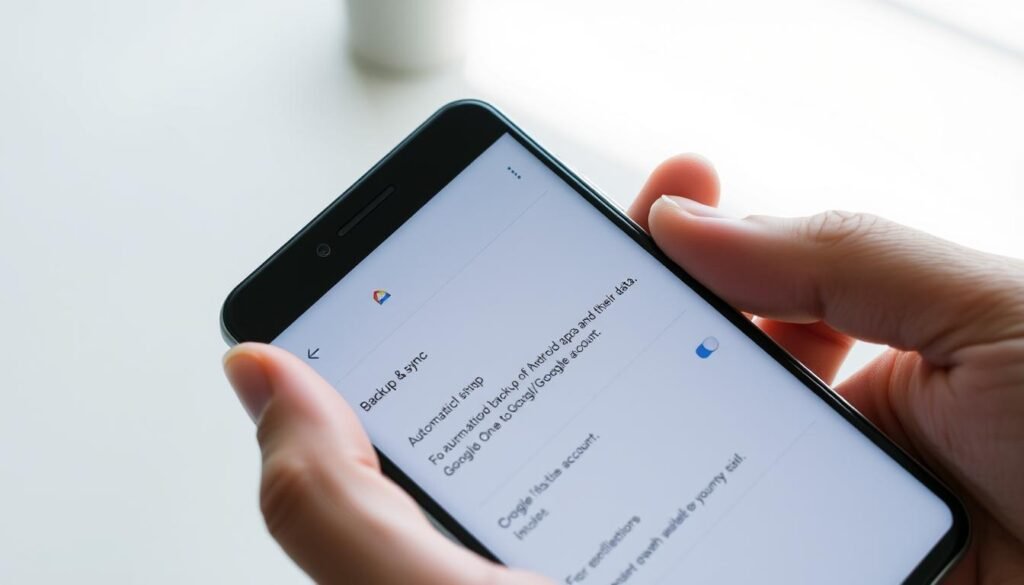
Langkah berikut memandu kita menyalakan fitur pencadangan yang terhubung langsung ke akun Google. Ikuti jalur resmi agar tidak salah pilih opsi lain.
Menemukan Menu Pencadangan
Buka Pengaturan › Google › Semua layanan › Pencadangan & pemulihan. Di sana kita akan lihat toggle utama untuk mengaktifkan layanan.
Memilih Jenis dan Akun
Aktifkan “Cadangkan perangkat Anda dengan Google One” lalu pilih Foto & video, Data perangkat, atau keduanya.
Tambahkan atau beralih akun lewat pengaturan akun. Periksa sisa kuota 15 GB dan pertimbangkan upgrade Google One bila perlu.
Menjalankan Sekarang atau Menunggu
Tombol Cadangkan sekarang memulai proses segera. Jika tidak ditekan, proses otomatis dapat memerlukan hingga 24 jam untuk pertama kali menunjukkan status Aktif.
Tips Praktis
- Pastikan sambungan Wi‑Fi dan daya baterai cukup sebelum memulai.
- Aktifkan sinkronisasi Google Foto agar foto dan video ikut tersimpan.
- Beberapa item seperti RCS, histori panggilan, dan nomor blokir memerlukan Google Messages/Telepon agar tercakup.
Memastikan Cadangan Berjalan: Verifikasi, Pemulihan, dan Manajemen Penyimpanan
Mari kita pastikan sistem pencadangan berjalan lancar dan siap dipulihkan bila diperlukan.
Verifikasi status dan isi
Buka Setelan › Google › Semua layanan › Pencadangan › Detail cadangan untuk melihat apa saja yang tercatat.
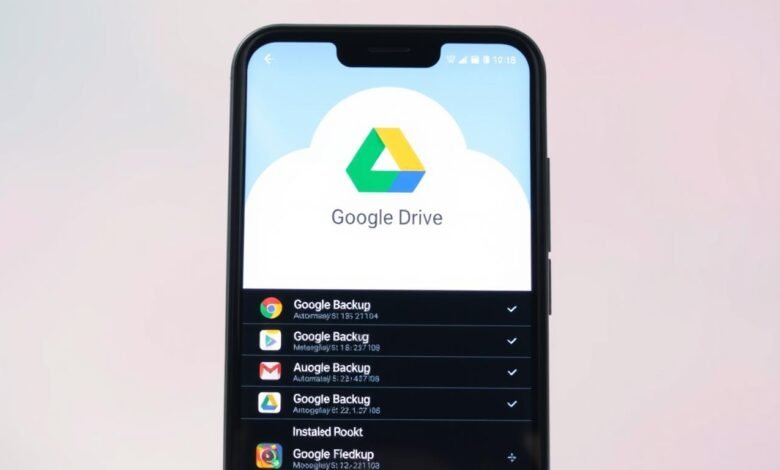
Di aplikasi Google Drive, buka tab Cadangan untuk melihat perangkat dan isi tersimpan. Cara ini membantu memastikan data dicadangkan memang lengkap.
Pemulihan ke perangkat baru atau setelah reset
Saat setup ponsel baru atau setelah reset pabrik, ikuti panduan di layar untuk memulihkan salinan.
Perangkat tujuan harus memakai versi sistem yang sama atau lebih baru agar pemulihan berjalan sempurna.
Proses pemulihan berjalan bertahap dan bisa memakan hingga 24 jam; beberapa item mungkin muncul lebih dulu.
Manajemen ruang dan opsi penyimpanan
Jika penyimpanan hampir penuh, hapus file besar yang tidak perlu atau pindahkan sebagian ke lokasi lain.
Pertimbangkan tingkatkan ke Google One bila ruang gratis tidak cukup.
| Masalah | Tindakan cepat | Waktu estimasi |
|---|---|---|
| Penyimpanan hampir penuh | Hapus file besar atau upgrade Google One | 5–30 menit |
| Pemulihan tidak lengkap | Periksa versi sistem dan akun yang digunakan | Beberapa jam sampai 24 jam |
| Cadangan gagal berulang | Periksa koneksi Wi‑Fi dan ruang penyimpanan | 10–60 menit |
- Jadwalkan cek berkala agar tidak terjadi kehilangan bila ruang penuh.
- Setelah pemulihan, buka aplikasi utama untuk memicu sinkronisasi lanjutan.
- Jika butuh panduan lebih rinci tentang setelan cloud, lihat cara membuat cadangan cloud.
backup data aplikasi android: Praktik Terbaik, Alternatif, dan Pemecahan Masalah
Untuk menjaga kelancaran pemulihan, ada praktik dan opsi pelengkap yang sebaiknya kita terapkan sekarang.
Praktik terbaik
Kami sarankan jadwalkan cadangan berkala dan pastikan baterai cukup sebelum memulai.
Gunakan Wi‑Fi untuk mengurangi gangguan dan biaya. Selalu cek status “Aktif” agar proses backup konsisten.
Bersihkan aplikasi yang jarang dipakai agar ukuran unggahan lebih kecil dan pemulihan lebih cepat.
Alternatif pelengkap
- Fitur bawaan pabrikan (OEM) dan layanan cloud lain bisa melengkapi opsi resmi.
- Google Foto menjaga foto dan video sinkron dengan pengaturan kualitas sesuai kebutuhan.
- Backup manual ke komputer: sambungkan via USB, pilih mode transfer, lalu salin file penting dengan Explorer atau Finder.
- Aplikasi pihak ketiga seperti Helium atau Titanium memberi kontrol granular bagi pengguna mahir.
| Opsi | Kelebihan | Kekurangan |
|---|---|---|
| Fitur pabrikan | Pemulihan spesifik perangkat | Terbatas pada OEM |
| Cloud pihak ketiga | Sinkron lintas layanan | Biaya tambahan |
| Transfer ke komputer | Arsip offline cepat | Perlu koneksi kabel |
Jika proses backup berhenti, periksa Wi‑Fi, ruang penyimpanan, dan status akun. Ulangi Back up now jika perlu. Sesuaikan opsi menurut kebutuhan agar aman, nyaman, dan hemat biaya.
Langkah Pemulihan Cepat Saat Terjadi Kehilangan atau Kerusakan Perangkat
Segera setelah kehilangan perangkat, kita bisa mengikuti prosedur sederhana untuk mengimpor kembali konten yang tersimpan. Ikuti panduan setup dan pastikan koneksi internet stabil agar unduhan berjalan lancar.
Menambahkan akun saat setup awal
Saat menyalakan ponsel baru atau setelah reset, pilih opsi untuk menambahkan Akun Google yang sama. Jika kita masuk dengan akun yang benar, sebagian pengaturan dan aplikasi akan mulai dipulihkan otomatis.
Jika cadangan tidak muncul
Periksa versi sistem pada perangkat tujuan. Perangkat android harus menjalankan versi sama atau lebih baru agar proses pemulihan berjalan sempurna.
- Gunakan akun yang sama pada ponsel lama dan baru agar data dicadangkan muncul otomatis.
- Sambungkan ke Wi‑Fi saat proses awal supaya unduhan aplikasi dan sinkronisasi cepat.
- Buka aplikasi penting setelah login untuk memicu sinkronisasi kontak, kalender, dan dokumen.
- Jika cadangan tidak tampil, verifikasi akun yang aktif lalu jalankan Cadangkan sekarang di ponsel lama bila masih tersedia.
| Masalah | Langkah cepat | Catatan |
|---|---|---|
| Cadangan tidak muncul | Periksa akun, versi OS, ulangi cadangkan | Perangkat tujuan harus lebih baru atau sama versinya |
| Unduhan lambat | Gunakan Wi‑Fi kuat dan sambungkan ke daya | Kecepatan tergantung koneksi |
| Keamanan pasca kehilangan | Ganti sandi, aktifkan 2 langkah, gunakan Temukan Perangkat Saya | Mencegah akses tidak sah dan kehilangan data lebih lanjut |
Kesimpulan
Menyiapkan pencadangan otomatis adalah langkah kecil yang memberi perlindungan besar. Aktifkan lewat Setelan > Google > Semua layanan > Pencadangan, pilih jenis yang ingin disimpan, dan aktifkan Google Foto untuk foto & video agar koleksi media juga tersertakan.
Verifikasi hasil di Drive > Cadangan dan pastikan akun google yang sama dipakai saat pemulihan. Proses pemulihan paling mulus bila perangkat tujuan menjalankan versi sistem yang sama atau lebih baru, dan awal sinkron bisa memakan hingga 24 jam.
Kami sarankan cek kuota 15 GB, bersihkan file yang tak perlu, atau pertimbangkan Google One bila perlu. Untuk lapisan ekstra, simpan salinan ke komputer via transfer USB. Luangkan waktu hari ini—satu kali pengaturan yang benar akan menjaga informasi ponsel tetap aman.